

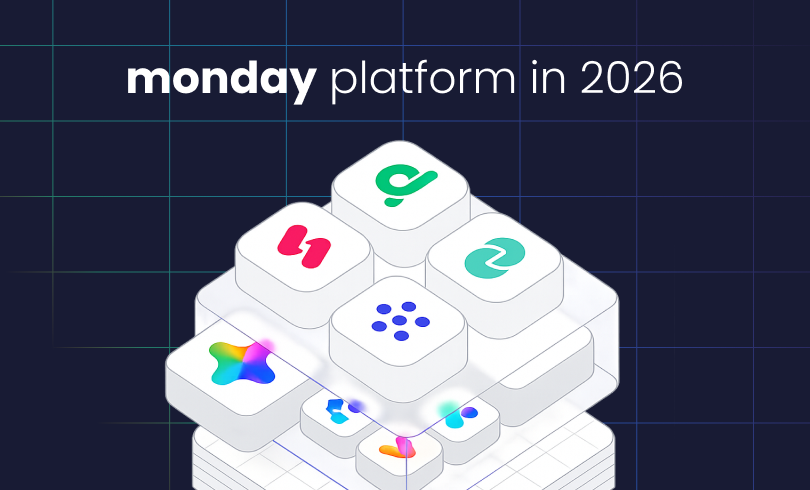
Si la última vez que revisaste monday.com fue hace unos años, probablemente aún lo veas como un Work OS flexible para proyectos y tareas. Eso sigue siendo cierto, pero es solo una pequeña parte de lo que monday.com es capaz de hacer hoy.
Hoy, monday.com es mucho más que un gestor de proyectos. Puedes moldearlo para la gestión de trabajo (Work Management), CRM, atención al cliente (Service) y desarrollo de productos (Dev). Las automatizaciones, los dashboards, las integraciones, las apps del marketplace y un conjunto creciente de funciones de IA ya son parte del flujo de trabajo diario. Se han redefinido como una plataforma de trabajo con IA, aunque la mayoría de los equipos simplemente lo ven como un sistema que se adapta a cualquier necesidad.
Este cambio es crucial, ya que redefine los puntos clave que debes evaluar para decidir si monday.com es la solución adecuada para tu negocio.
Para algunos equipos, monday.com sigue siendo una forma sencilla de organizar proyectos y el trabajo diario. Para otros, se convierte en el sistema que conecta ventas, operaciones, servicio, reportes y automatización en toda la empresa, potenciado por capacidades de IA. Sin embargo, si lo construyes sin la estructura suficiente, puede volverse caótico más rápido de lo que imaginas.
A continuación, analizaremos qué es monday.com realmente, cómo está estructurado, qué hacen sus productos principales, cómo se integra la IA hoy y cómo determinar si es la opción ideal para tu negocio. Si tienes curiosidad sobre los precios de monday.com en 2026, puedes leer más al respecto aquí.
¿Qué es monday.com?
monday.com es una plataforma flexible para planificar, gestionar, automatizar y monitorear el trabajo en diversos equipos, desde pequeñas empresas hasta grandes corporaciones, y todo lo que hay en medio.
En un nivel básico, ofrece a los equipos una forma de organizar el trabajo mediante tableros compartidos, vistas, dashboards y flujos de trabajo. A un nivel más amplio, puede dar soporte a todo: desde la ejecución de proyectos y la recepción de solicitudes hasta pipelines de ventas, operaciones de servicio al cliente, desarrollo de productos, aprobaciones, planificación de recursos y reportes interdepartamentales.
Es por eso que monday.com puede parecer sencillo al principio, pero se vuelve mucho más grande una vez que profundizas. Está diseñado para que diferentes equipos puedan usarlo a su manera, manteniendo el trabajo visible en un solo lugar. Los productos principales cubren gestión de trabajo, CRM, servicio y desarrollo, con IA y automatización avanzada ahora integradas en la experiencia.
¿Qué productos forman parte de monday.com ahora?
Muchas guías antiguas están desactualizadas porque tratan a monday.com como si fuera una única herramienta de propósito general. Así es como la mayoría de las empresas lo utilizan hoy en día.
monday Work Management
Esta es la parte de la plataforma que mucha gente conoce primero. Pruébalo
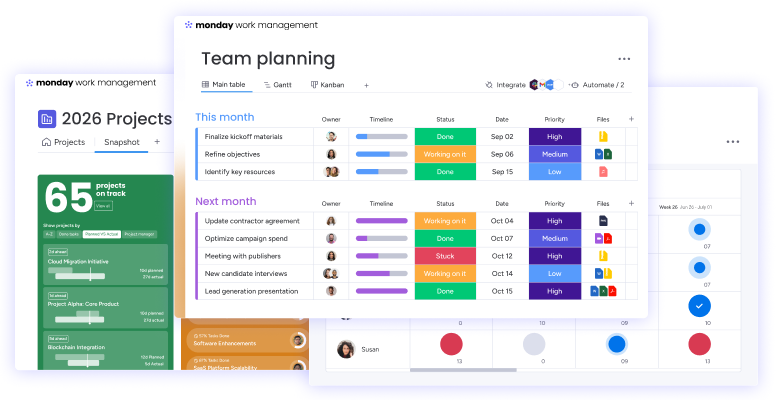
monday Work Management soportes para la gestión de proyectos, coordinación de tareas, gestión de solicitudes y aprobaciones, visibilidad de recursos, flujos de trabajo operativos y planificación entre equipos.
Si su equipo necesita una mejor manera de gestionar el trabajo, los plazos, las entregas y la visibilidad entre departamentos, este suele ser el punto de partida. La gestión del trabajo conecta la ejecución diaria con los objetivos comerciales más amplios, no solo con el seguimiento de tareas.
monday CRM
Esta es la parte de la plataforma creada para equipos de ventas y operaciones de ingresos. Pruébalo
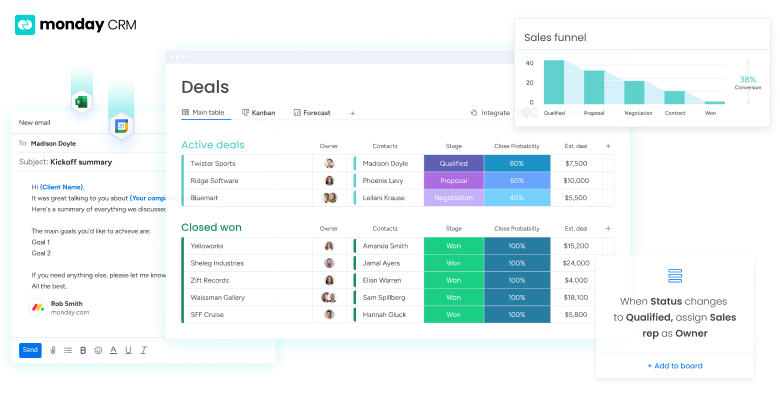
monday CRM ayuda a gestionar procesos, contactos, actividades, ofertas, recorridos del cliente y seguimiento, pero sin la sensación pesada y rígida de las herramientas CRM más antiguas.
En este momento, monday.com lo describe como un CRM centrado en IA que se enfoca en automatizar los viajes del cliente y mejorar las operaciones de ingresos con información de IA. En la práctica, la mayoría de los equipos lo utilizan porque es más fácil de adaptar que los CRM tradicionales.
monday Service
Esta es la parte de la plataforma creada para la gestión de servicios. Pruébalo
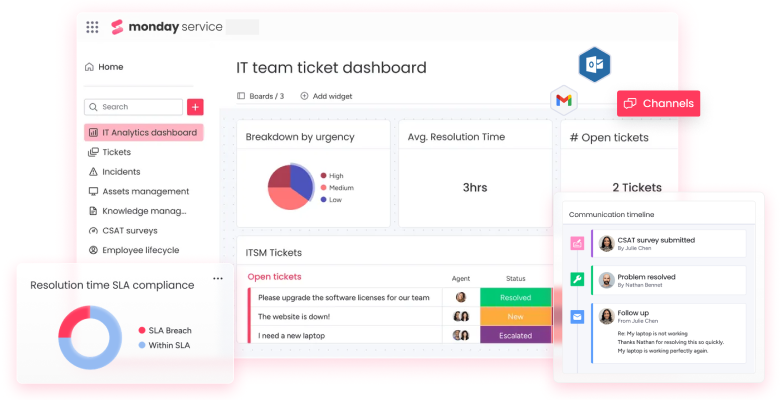
monday Service está diseñado para flujos de trabajo de soporte, emisión de boletos, admisión, triaje, enrutamiento, mesa de ayuda y resolución.
Esto es importante para los equipos que necesitan algo más que una bandeja de entrada compartida o una lista básica de tickets. monday Service ofrece a los equipos una forma de estructurar las solicitudes, automatizar el enrutamiento, conectar el trabajo de servicio entre equipos y mejorar la visibilidad de las respuestas y las resoluciones. El enfoque ahora está en ayudar a los equipos de servicio a escalar con más estructura y automatización.
monday Dev
Esta es la parte de la plataforma creada para flujos de trabajo de producto e ingeniería. Pruébalo
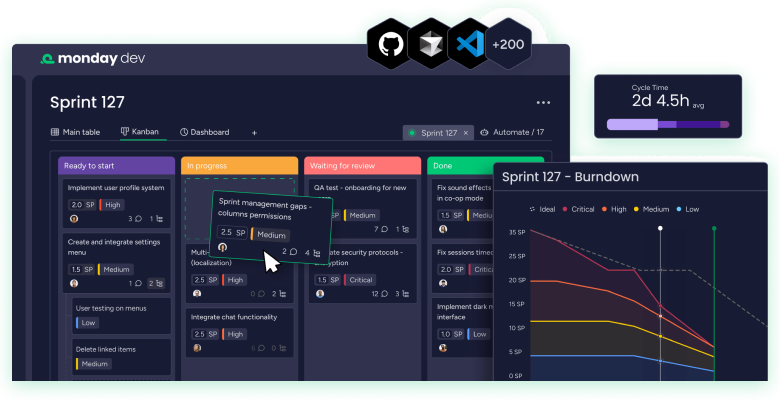
monday Dev cubre la planificación de sprints, la gestión del backlog, los roadmaps, la coordinación de lanzamientos y el trabajo de producto inter-equipos.
Si quieres que los equipos de producto, ingeniería y negocio trabajen con las mismas directrices, monday Dev suele ser el punto de partida. El enfoque está en flujos de trabajo flexibles, automatización y visibilidad en tiempo real para el trabajo de producto.
IA, aplicaciones y complementos
La plataforma se extiende mucho más allá de esos cuatro productos principales. Esto incluye un conjunto creciente de funciones de IA, automatizaciones, integraciones con otras herramientas y aplicaciones de mercado que amplían lo que la plataforma puede hacer.
Si todavía piensas en monday.com como una simple hoja de cálculo digital con columnas coloridas, esa es una imagen muy anticuada. Las últimas funciones de IA incluyen elementos como Bloques de IA, Tomador de notas de IA, Generador de aplicaciones Vibecoding, monday sidekick y asistentes digitales integrados en la plataforma.
¿Qué puedes hacer realmente con monday.com?
Aquí es donde monday.com se pone interesante. No es un sistema fijo con un solo caso de uso. Puedes adaptarlo a la forma en que tu trabajo realmente se mueve. Si quieres ejemplos más concretos, también desglosamos esto en nuestra guía para 8 casos de uso empresarial para monday.com.
Ahora cubriremos algunas de las cosas más comunes para las que los equipos lo utilizan:
Gestionar proyectos y trabajo operativo recurrente
Los equipos utilizan monday.com para coordinar proyectos internos, entregas a clientes, lanzamientos, aprobaciones, operaciones de marketing, flujos de trabajo de incorporación y procesos comerciales recurrentes. Funciona bien cuando la visibilidad y la propiedad son importantes, especialmente cuando el trabajo involucra a varias personas o departamentos.
Ejecución de flujos de trabajo de ventas y CRM
Los equipos de ventas utilizan monday CRM para gestionar prospectos, rastrear las etapas del embudo, coordinar el seguimiento, capturar la actividad de las cuentas y mantener la presentación de informes más clara en todo el embudo. A menudo es una buena opción para las empresas que desean un CRM más conectado a las operaciones, la implementación o el trabajo posterior a la venta.
Gestión de solicitudes de servicio y procesos de soporte
Con monday Service, los equipos pueden gestionar la recepción, el enrutamiento, la escalada, las tareas de servicio y la resolución de una manera más estructurada. Esto es especialmente útil para equipos de soporte interno, servicio al cliente y cualquier grupo que necesite un enfoque más operativo para el trabajo de servicio.
Apoyo al producto y al trabajo de desarrollo
Con monday Dev, los equipos de producto e ingeniería pueden gestionar sprints, historias, hojas de ruta, priorización y lanzamiento de trabajo, sin dejar de estar alineados con el resto del negocio.
Automatizar el trabajo repetitivo
Una de las mayores fortalezas de monday.com es la reducción del trabajo manual. Los equipos pueden automatizar recordatorios, cambios de propiedad, notificaciones, enrutamiento, acciones basadas en el estado, actualizaciones repetitivas y otros pasos que de otro modo consumirían tiempo.
Creación de mejores informes y mayor visibilidad
Los paneles, las vistas conectadas y los flujos de trabajo estructurados facilitan ver el estado del trabajo, dónde fallan las traspasos, dónde la capacidad es limitada y dónde la dirección carece de una visión clara del rendimiento.
Esa flexibilidad es una de las razones principales por las que monday.com ha crecido más allá de la gestión de proyectos. También significa que necesitas prestar más atención a cómo está estructurado el sistema. Una plataforma tan configurable puede soportar mucho, pero también puede llenarse rápidamente si la configuración no coincide con la forma en que tu negocio realmente funciona.
Cómo encaja la IA en monday.com ahora
La IA es una de las principales razones por las que este tema necesita una nueva perspectiva.
Hace unos años, la IA no formaba realmente parte de la conversación de monday.com. Ahora, es mucho más central en cómo funciona la plataforma y cómo la usan los equipos.
El ecosistema de IA de monday's incluye actualmente bloques de IA, columnas de IA, flujos de trabajo de IA, monday sidekick, monday vibe (un creador de aplicaciones/soluciones de vibecoding) y agentes de IA o trabajadores digitales que admiten casos de uso como resolución de servicios, progresión de acuerdos, investigación, resumen de tareas y detección de riesgos. Los materiales propios de IA de monday's describen los bloques de IA como componentes modulares que los equipos pueden agregar a los flujos de trabajo sin código, y los ejemplos recientes incluyen roles de IA especializados como Agente de Servicio, SDR de IA, Facilitador de Acuerdos y Asistente de Investigación.
En la práctica, la IA en monday.com no se trata solo de generar texto.
Cada vez se trata más de ayudar a los equipos:
- Resumen de actualizaciones y notas.
- Categorizar o enriquecer información automáticamente
- Detectar riesgos o bloqueos antes
- Trabaja la ruta de forma más inteligente
- Soporte al seguimiento de ventas y al movimiento del pipeline
- Automatizar partes de la toma de decisiones de servicio y operativas
Eso no significa que cada empresa necesite usar cada función de IA. Pero cualquier análisis actual de monday.com debería reconocer que la plataforma ahora incluye una capa de IA que puede cambiar la forma en que los equipos trabajan, automatizan y escalan.
Cómo está estructurado monday.com
A pesar de que monday.com se ha expandido a múltiples productos, funciones de IA, aplicaciones y complementos, los fundamentos de la plataforma siguen siendo importantes.
Si eres nuevo en monday.com, esta es la forma más sencilla de pensarlo: la plataforma está compuesta por algunas capas principales que trabajan juntas. Algunas ayudan a organizar dónde reside el trabajo, otras definen cómo se ejecuta el flujo de trabajo y otras ayudan a los equipos a visualizar, automatizar e informar sobre ese trabajo de manera más efectiva.
Productos
En el nivel más alto, monday.com se organiza en los productos mencionados anteriormente: monday Work Management, monday CRM, monday Service y monday Dev.
Cada producto está diseñado para un caso de uso operativo diferente, pero todos comparten la misma lógica de plataforma general. Eso significa que la experiencia puede variar según el producto, mientras que la estructura central se siente familiar en toda la plataforma.
Espacios de trabajo
Los espacios de trabajo organizan áreas amplias de trabajo dentro de la cuenta.
Una empresa podría tener espacios de trabajo separados para ventas, operaciones, marketing, servicio o sistemas internos. Ayudan a los equipos a mantener agrupados los flujos de trabajo relacionados y crean límites más claros entre departamentos, funciones o unidades de negocio.
Tableros
Los tableros son donde reside la mayor parte de la estructura del flujo de trabajo real.
Un tablero puede representar un pipeline, un rastreador de proyectos, una cola de solicitudes, un proceso de incorporación, un flujo de trabajo de servicio, un calendario de contenido o casi cualquier otro sistema repetible. En la mayoría de los casos, el tablero es donde un equipo define cómo se gestionará un proceso día a día.
Elementos
Los ítems son los registros individuales o unidades de trabajo dentro de un tablero.
Dependiendo del flujo de trabajo, un elemento podría ser una oportunidad de venta, una tarea, una solicitud, un ticket de soporte, una campaña, un cliente, un proyecto o un entregable. Si el tablero representa el proceso, los elementos representan las cosas reales que se mueven a través de ese proceso.
Columnas
Las columnas definen la información que lleva cada elemento y ayudan a dar forma a cómo funciona realmente el flujo de trabajo.
Pueden rastrear detalles como estado, propietario, fecha de vencimiento, prioridad, valor del trato, tipo de solicitud y etapa de aprobación, pero también hacen más que almacenar información. Las columnas ayudan a los equipos a organizar el trabajo, mantener la consistencia de los procesos, activar automatizaciones, potenciar vistas y respaldar informes más limpios.
Vistas
Las vistas permiten a los equipos ver el mismo flujo de trabajo de diferentes maneras sin reconstruir la estructura subyacente.
Un equipo puede preferir una vista de tabla, mientras que otro necesita una línea de tiempo, un tablero Kanban, un calendario, una vista de carga de trabajo o un gráfico. Las vistas hacen que los mismos datos sean más fáciles de administrar, dependiendo del tipo de trabajo y las decisiones que un equipo necesite tomar.
Paneles
Los paneles extraen información de uno o más tableros hacia una capa de informes más clara.
Aquí es donde monday.com a menudo se vuelve mucho más valioso para gerentes y líderes, porque los paneles facilitan la detección de cuellos de botella, el seguimiento de la carga de trabajo, la supervisión del rendimiento y la obtención de visibilidad interfuncional sin tener que revisar manualmente cada flujo de trabajo.
Automatizaciones e integraciones
Las automatizaciones reducen los pasos repetitivos dentro de monday.com, mientras que las integraciones extienden las posibilidades nativas y conectan la plataforma con el resto de tus herramientas.
Juntos, ayudan a los equipos a mover información de manera más confiable, reducir el trabajo manual y mantener los flujos de trabajo conectados entre sistemas en lugar de gestionar el trabajo de forma aislada.
Por qué las empresas eligen monday.com
La mayoría de las empresas no buscan monday.com porque quieren tableros más bonitos.
Lo buscan porque algo en el negocio parece más difícil de gestionar de lo que debería. Quizás sea la visibilidad del proyecto, el trabajo manual, las transiciones de ventas desordenadas, la falta de confianza en los informes, las herramientas desconectadas o simplemente la sensación de que cada equipo tiene su propio proceso pero nadie tiene una visión clara del sistema completo.
monday.com destaca para empresas que desean más estructura sin estar limitadas por una herramienta rígida que solo resuelve un problema operativo único y específico.
Las razones comunes por las que los equipos lo eligen incluyen:
- Necesitan flujos de trabajo que puedan adaptarse a cómo funciona realmente el negocio.
- Ellos quieren una plataforma que pueda conectar múltiples equipos o etapas de trabajo.
- Necesitan una mejor visibilidad en entregas, ventas, servicio u operaciones.
- Quieren reducir el trabajo manual con automatizaciones
- Quieren un sistema que sea más fácil de adaptar que muchas herramientas heredadas.
- Quieren construir alrededor de su proceso, no solo de tareas
Dicho esto, la flexibilidad no es lo mismo que la simplicidad.
La plataforma puede parecer accesible en la superficie, pero las empresas con verdadera complejidad generalmente necesitan más atención a la arquitectura, la gobernanza, la implementación y la adopción de lo que esperan inicialmente.
¿Para quién es adecuado monday.com?
monday.com suele ser una opción ideal para empresas con suficiente complejidad operativa para necesitar una mejor estructura, pero que aún desean flexibilidad en la forma de construirla.
Eso a menudo incluye:
Equipos en crecimiento que han superado las hojas de cálculo o las herramientas dispersas
Si el trabajo está repartido entre hojas de cálculo, bandejas de entrada, hilos de chat y aplicaciones desconectadas, monday.com puede crear un sistema compartido más utilizable.
Negocios liderados por operaciones que necesitan un diseño de flujo de trabajo más claro
Para los equipos de operaciones, los líderes de PMO, los gerentes con mentalidad de sistemas y los responsables interfuncionales, la plataforma suele ser atractiva porque apoya tanto el trabajo en sí como la visibilidad de dicho trabajo.
Equipos de ventas y servicio que necesitan mejores traspasos
Para las organizaciones que intentan conectar los flujos de trabajo de preventa, posventa y soporte de forma más fluida, monday.com puede funcionar bien porque no se limita a la visión de un solo departamento sobre el cliente.
Usuarios existentes que saben que su configuración se está volviendo un lío
Muchas empresas adoptan monday.com primero a través de un equipo, y luego lo expanden sin suficiente estructura. En esa etapa, el problema usualmente no es si la plataforma puede hacer lo suficiente. El problema es si la arquitectura sigue teniendo sentido.
Cuándo monday.com es una opción sólida y cuándo no
Aquí es donde muchos artículos superficiales fallan. Tratan a monday.com como si fuera adecuado para todos. A decir verdad, no lo es.
monday.com es una excelente opción cuando:
- Necesitas flujos de trabajo flexibles entre equipos
- Quieres una mejor visibilidad del trabajo, la propiedad, las fechas límite y los informes
- Desea conectar trabajo de ventas, operaciones, servicio o proyectos en un solo entorno
- Necesitas automatización sin construir un sistema profundamente técnico desde cero
- Quieres espacio para evolucionar la configuración a medida que el negocio cambia
monday.com puede no ser la mejor opción cuando:
- Solo necesitas una lista de tareas personales muy simple
- Tu equipo no está dispuesto a estandarizar los procesos en absoluto
- Quieres un sistema rígido listo para usar con casi ninguna decisión de configuración
- Esperas que el software por sí solo resuelva problemas del flujo de trabajo sin una claridad real del proceso.
Ese último punto importa más de lo que la gente cree.
monday.com puede soportar operaciones sólidas absolutamente, pero si el proceso subyacente no está claro, la plataforma no lo solucionará sola. A veces, simplemente hace que el desorden sea más visible.
El mayor error que cometen los equipos con monday.com
El error más común es tratar la flexibilidad de monday.com como un atajo. Dado que monday.com es fácil de empezar a usar, los equipos a menudo asumen que será fácil de escalar limpiamente. Construyen rápidamente, crean tableros equipo por equipo, agregan automatizaciones a medida que avanzan y solo más tarde se dan cuenta de que el sistema ha comenzado a desviarse.
Eso suele aparecer como:
- Flujos de trabajo duplicados o inconsistentes
- Tableros desordenados
- Informando que el liderazgo no confía completamente
- Automatizaciones que fallan o entran en conflicto
- Propiedad débil en los equipos
- Adopción que se cae porque la configuración resulta más difícil de usar de lo esperado
Esto no es realmente un problema de software. Es un problema de diseño. Los mejores entornos de monday.com suelen equilibrar la flexibilidad con la estructura. Eso significa pensar en la lógica del proceso, la propiedad, los permisos, los informes, las convenciones de nomenclatura, la estrategia de automatización y las transferencias entre equipos antes de que el sistema se expanda sin control.
¿Necesitas un socio de monday.com?
No todos los equipos lo hacen.
Algunos casos de uso más pequeños o simples son totalmente razonables de manejar internamente, especialmente si los flujos de trabajo son limitados, la implementación es pequeña y alguien interno tiene el tiempo para encargarse de la creación. Comprenda mejor los requisitos para implementar monday.com con éxito.
Pero cuanta más complejidad agregas, más tiende el costo oculto a trasladarse del software a la carga interna, el retrabajo, la desalineación y la lentitud en la adopción. Es entonces cuando tiene sentido incorporar a un socio. Aquí tienes 7 señales de que podría ser el momento de contratar un socio.
Un buen partner de monday.com ayuda con más que la configuración. Te ayudan a traducir las necesidades operativas reales en un sistema en el que tu equipo pueda confiar y utilizar realmente. Esto incluye arquitectura, diseño de flujos de trabajo, lógica de automatización, estructura de paneles, integraciones, planificación de implementación y mantenibilidad a largo plazo. Si tu negocio trabaja con múltiples equipos, traspasos de ventas a operaciones, flujos de trabajo de servicio, paneles en los que la dirección necesita confiar o una implementación que requiere una adopción real, el soporte del partner se vuelve mucho más valioso. Esto coincide con lo que veo en la práctica y cómo monday distingue la experiencia de entrega a través de niveles de partner. Vea un desglose más detallado de lo que hacen los socios de monday.com aquí.
Entonces, ¿qué es realmente monday.com en 2026?
La respuesta más sencilla es esta:
monday.com es una plataforma de trabajo flexible que admite flujos de trabajo de proyectos, operaciones, CRM, servicios y productos en un entorno conectado. La automatización, los informes, las integraciones, las extensiones del mercado y la IA ahora desempeñan un papel mucho más importante de lo que lo hacían hace unos años. Eso significa mejores maneras de gestionar tu trabajo.
Para algunos equipos, eso significa una mejor manera de gestionar el trabajo. Para otros, se convierte en una capa operativa mucho más central en el negocio.
La verdadera pregunta no es solo qué es monday.com. Es si tu equipo sabe lo que realmente necesita de la plataforma, qué tan limpiamente deben diseñarse esos flujos de trabajo y qué tipo de estructura se mantendrá a medida que el negocio crezca. Eso es lo que ayudamos a nuestros clientes a lograr cada día.
Si aciertas esa parte, monday.com puede convertirse en mucho más que un rastreador de tareas. Puede convertirse en un sistema que tu equipo realmente utiliza.